MySQL作為全球最流行的開源關系型數據庫之一,其8.0版本帶來了性能、安全和管理方面的顯著提升。本教程將以MySQL 8.0.18為例,通過詳細的步驟圖解,指導您在Windows系統上完成從下載到配置的完整安裝過程,并確保數據庫服務成功運行。
第一步:下載MySQL 8.0.18安裝包
- 訪問MySQL官方網站的下載頁面(通常為dev.mysql.com/downloads/mysql/)。
- 在“MySQL Community (GPL) Downloads”區域,選擇“MySQL Community Server”。
- 在操作系統選擇中,找到“Microsoft Windows”。
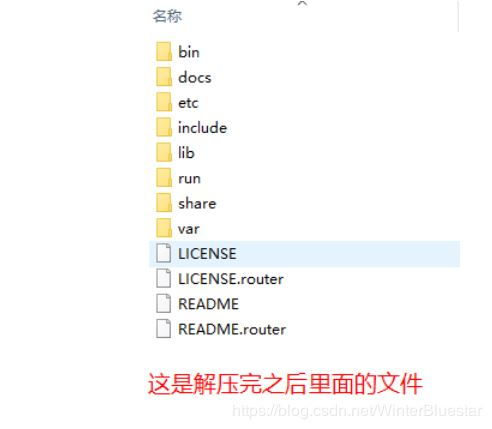
- 選擇適合的安裝包類型。對于大多數用戶,推薦下載體積較小的“Windows (x86, 64-bit), ZIP Archive”(zip壓縮包,約200MB),它更為靈活;或者選擇圖形化安裝的“Windows (x86, 64-bit), MSI Installer”。本教程以MSI安裝程序為例。
- 點擊“Download”按鈕。您可能需要點擊“No thanks, just start my download.”來跳過登錄直接下載。
第二步:啟動安裝向導
- 找到下載好的
mysql-installer-community-8.0.18.0.msi文件,雙擊運行。 - 如果系統提示用戶賬戶控制,請點擊“是”以允許安裝程序運行。
- 安裝程序啟動后,您將看到“Choosing a Setup Type”(選擇安裝類型)界面。這里提供了幾種預設:
- Developer Default: 開發者默認,安裝MySQL服務器、客戶端工具、連接器等全套組件。
- Server only: 僅安裝MySQL服務器。
- Client only: 僅安裝客戶端工具。
- Full: 完整安裝所有組件。
* Custom: 自定義安裝,可以手動選擇每一個組件。
對于學習和開發環境,選擇“Developer Default”或“Custom”即可。選擇后點擊“Next”。
第三步:安裝與配置(關鍵步驟圖解)
- 檢查安裝要求(Execute Check): 安裝程序會檢查系統是否缺少必要的運行庫(如Visual C++ Redistributable)。如果缺少,它會提示并自動下載安裝,點擊“Execute”執行即可。完成后點擊“Next”。
- 安裝(Installation): 進入安裝確認界面,列出了將要安裝的所有產品。直接點擊“Execute”。安裝程序開始下載并安裝所選組件,此過程耗時取決于網速和所選組件數量,請耐心等待所有組件狀態變為“Complete”,然后點擊“Next”。
- 產品配置(Product Configuration): 開始配置MySQL服務器。
- 高可用性配置(High Availability): 選擇“Standalone MySQL Server / Classic MySQL Replication”(獨立的MySQL服務器),點擊“Next”。
- 類型與網絡配置(Type and Networking):
- Config Type: 選擇服務器類型。“Development Computer”占用資源最少,“Server Computer”適中,“Dedicated Computer”性能最優。根據您的機器情況選擇。
- 端口號默認 3306,保持默認即可。
- X Protocol Port 是MySQL文檔存儲的端口,可保持默認。
- 點擊“Next”。
- 身份驗證方法(Authentication Method): 這是MySQL 8的重要變化!
- Use Strong Password Encryption for Authentication (RECOMMENDED): 使用強密碼加密(推薦)。這是MySQL 8默認的新身份驗證插件
caching<em>sha2</em>password,安全性更高,但一些舊的客戶端驅動可能不支持。
- Use Legacy Authentication Method (Retain MySQL 5.x Compatibility): 使用舊的身份驗證方法(保持與5.x兼容)。
建議選擇推薦的強加密方式,除非您確定有兼容性問題。點擊“Next”。
- 設置root賬戶密碼(Accounts and Roles):
- 在“MySQL Root Password”和“Repeat Password”輸入框中,為超級管理員root設置一個強密碼并牢記。
- 可以在此界面創建額外的用戶賬戶,非必需。
- 點擊“Next”。
- Windows服務配置(Windows Service):
- Windows Service Name: 服務名稱,默認
MySQL80。可以修改,但通常保持默認。
- 確保“Start the MySQL Server at System Startup”被勾選,這樣MySQL服務會隨系統自動啟動。
- 點擊“Next”。
- 應用配置(Apply Configuration): 確認之前的配置信息,點擊“Execute”開始應用配置。配置過程包括:寫入配置文件(my.ini)、安裝Windows服務、啟動服務、初始化權限表等。看到所有任務狀態變為“Complete”后,點擊“Finish”。
第四步:完成安裝與測試連接
- 在安裝完成的最后界面,您可以選擇“Start MySQL Workbench after Setup”來啟動MySQL官方圖形化管理工具,或者“Start MySQL Shell”啟動命令行工具。點擊“Finish”關閉安裝向導。
- 驗證數據庫服務是否運行:
- 按下
Win + R,輸入services.msc并回車,打開“服務”管理器。
- 在服務列表中找到“MySQL80”(或您自定義的名稱)。
- 查看其“狀態”應為“正在運行”,“啟動類型”應為“自動”。您可以在這里右鍵進行啟動、停止、重啟操作。
- 使用命令行測試連接:
- 按下
Win + R,輸入cmd打開命令提示符。
* 輸入命令(注意替換 -p 后的 your_password 為您設置的root密碼):
`bash
mysql -u root -p
`
- 回車后,輸入密碼。如果成功,您將看到MySQL的命令行提示符
mysql>,這表示數據庫服務安裝并連接成功!輸入exit;可以退出。
常見問題與解決
- 端口3306被占用: 如果安裝或啟動時提示端口占用,可以在配置階段(第5步)更改端口號,或者去服務管理器中停止占用3306端口的程序(如舊的MySQL服務、某些開發環境)。
- 忘記root密碼: 需要停止MySQL服務,以跳過授權表的方式啟動,然后重置密碼。具體操作請參考官方文檔。
- 連接工具無法連接(如Navicat): 如果是MySQL 8.0的默認強加密導致,可以嘗試在安裝時選擇舊式身份驗證(第6步),或者在安裝后用命令行將root用戶的插件改回
mysql<em>native</em>password。
至此,您已經在Windows系統上成功安裝了MySQL 8.0.18數據庫服務,并驗證了其可用性。您就可以使用Workbench、命令行或第三方客戶端開始您的數據庫操作之旅了。